

Canva là một công cụ chỉnh sửa, thiết kế hình ảnh cơ bản nhất mà bất kỳ người dùng nào cũng có thể sử dụng. Với những tính năng được tích hợp sẵn sẽ giúp cho quá trình chỉnh sửa ảnh Canva của người dùng trở nên dễ dàng nhất. Cụ thể với cách chỉnh sửa ảnh bằng Canva đơn giản nhất dành cho người mới bắt đầu sẽ được Dichvuphotoshop.net hướng dẫn chi tiết ngay sau đây. Mời các bạn cùng theo dõi ngay nhé!
Nội Dung Chính
Canva là gì?
Trước khi tìm hiểu về cách chỉnh sửa ảnh bằng Canva được thực hiện như thế nào? Các bạn hãy cùng Dịch Vụ Photoshop tìm hiểu xem khái niệm Canva là gì để hiểu rõ hơn về phần mềm chỉnh sửa ảnh này nhé!
Canva là gì? Đó là một phần mềm được chính thức ra mắt vào năm 2013 tại Úc. Đây được đánh giá là một công cụ chỉnh sửa, thiết kế hình ảnh cơ bản nhất dành cho những người dùng chưa có nhiều kinh nghiệm trong lĩnh vực này.
Đối với những người dùng mới bắt đầu, cách sử dụng Canva rất đơn giản nên không mang lại cho họ cảm giác khó khăn hay bối rối. Khi họ có thể thỏa sức thiết kế, chỉnh sửa hình ảnh, các mẫu logo, banner quảng cáo,… để đáp ứng cho nhu cầu sử dụng và trong công việc hiệu quả nhất. Vì vậy, nếu bạn cũng là người dùng mới làm quen với việc chỉnh sửa hình ảnh thì Canva là một sự lựa chọn lý tưởng dành cho bạn.
Phần mềm chỉnh sửa ảnh canva nhận được sự đánh giá rất cao từ người dùng. Không chỉ có giao diện thân thiện mà còn tối ưu trải nghiệm thiết kế cơ bản. Hơn thế nữa, phần mềm này còn cung cấp kho template với nhiều mẫu đa dạng chủ đề. Giúp cho các bạn có thể sáng tạo, chỉnh sửa hoặc thiết kế nên những hình ảnh độc đáo nhất.

Chỉnh sửa ảnh canva
Canva còn có một điểm cộng mà có lẽ hầu hết người dùng nào cũng yêu thích. Đó là tính năng tự động lưu lại những chỉnh sửa trên hình ảnh mà bạn đang thực hiện và có thể xem lại các chỉnh sửa, thiết kế được thao tác trước đó. Đây là một tính năng rất phổ biến trên các phần mềm chỉnh sửa ảnh trên máy tính Windows.
Đó cũng chính là những lý do khiến cho phần mềm edit ảnh bằng canva càng được sử dụng phổ biến. Kéo theo đó là lượt tải phần mềm Canva và số lượng người dùng đăng ký sử dụng công cụ Canva online ngày càng nhiều.
Các tính năng vượt trội của phần mềm chỉnh sửa ảnh Canva
Có lẽ nhiều người dùng vẫn chưa biết rằng công cụ chỉnh sửa ảnh này gồm có 6 dạng chính. Đó là mạng xã hội, thuyết trình, video, văn phòng và những sản phẩm in ấn. Hơn thế nữa, phần mềm này còn được tích hợp thêm những mẫu thiết kế khác. Khi các bạn nhấn vào nút Thêm, những tính năng khác sẽ hiển thị như tranh ghép ảnh, biểu đồ, ảnh nền màn hình,…
Với những đầu mục chính này, còn tùy thuộc vào từng trường hợp mà các bạn có thể sử dụng để tạo nên những hình ảnh đẹp nhất. Cụ thể với một số mẫu thiết kế có sẵn thường được người dùng mới làm quen với chỉnh sửa ảnh bằng Canva sử dụng như sau:
+ Bản thuyết trình đa dạng kích thước: Với các kích thước khác nhau như 16:9, 4:3 hoặc trình chiếu trên điện thoại, máy tính bảng,…
+ Mạng xã hội: Các bạn có thể tự tạo thiết kế nên những bài đăng hoặc story, các bài quảng cáo trên trang mạng xã hội Facebook, Instagram,… Bên cạnh đó, còn có tính năng tạo ảnh bìa, trang bìa cho các bài quảng cáo, sự kiện hay những mẫu thiết kế tương tự khác.
+ Video: Đối với trường hợp bạn vẫn chưa biết nên tạo video như thế nào? Hãy yên tâm khi đã có phần mềm Canva. Đây là một công cụ được nhiều người dùng lựa chọn khi cần dựng các video Tiktok hiện nay. Hơn thế nữa, phần mềm này còn được sử dụng để tạo tin nhắn tự động, các video quảng cáo hoặc video đăng trên Youtube,…
Chỉnh ảnh bằng canva
+ Sản phẩm in ấn: Có lẽ đây là một sản phẩm đã quá quen thuộc đối với những bạn chuyên về lĩnh vực thiết kế. Khi các bạn có thể sử dụng phần mềm Canva này để thiết kế nên những ấn phẩm riêng cho mình. Ví dụ như các loại tờ rơi, bản tin, tài liệu, thiệp mời sinh nhật, thiệp cưới, áp phích, menu,…
+ Các loại hình thiết kế khác: Bên cạnh những mẫu thiết kế trên, các bạn cũng có thể trải nghiệm những tính năng thú vị khác trên công cụ này. Ví dụ như bìa sách, bìa tạp chí, hình nền điện thoại, tranh ghép ảnh, sơ đồ tư duy,… Các bạn có thể sử dụng mẫu thiết kế có sẵn này và tự chỉnh sửa theo ý muốn để tạo nên sản phẩm cho riêng mình.
Bên cạnh đó, phần mềm chỉnh sửa ảnh Canva này còn sở hữu rất nhiều đặc điểm nổi bật khác như sau:
- Được hỗ trợ nhiều mẫu thiết kế có sẵn với những chủ đề khác nhau. Nên việc chỉnh sửa và thiết kế của người dùng cũng đơn giản và nhanh chóng hơn.
- Có hơn 100 mẫu thiết kế có sẵn liên quan đến các lĩnh vực thông thường như cá nhân, doanh nghiệp, mạng xã hội,…
- Dịch vụ lưu trữ đám mây là một trong những tính năng mà nhiều người dùng yêu thích. Đối với phiên bản miễn phí có mức dung lượng 5GB. Còn đối với phiên bản Canva Pro, các bạn có thể sử dụng mức dung lượng lên đến 100Gb. Tùy vào mức độ lưu trữ của người dùng mà các bạn có thể sử dụng phiên bản phù hợp.
- Những hình ảnh sau khi thiết kế hoặc chỉnh sửa trên phần mềm này. Các bạn có thể gửi đến bạn bè để họ cùng xem hoặc cùng chỉnh sửa rất tiện lợi.
- Hỗ trợ chia sẻ hình ảnh trực tiếp lên các trang mạng xã hội,…
Hướng dẫn cách tải phần mềm chỉnh sửa ảnh Canva cho máy tính và điện thoại chi tiết nhất
Nếu đây là lần đầu tiên bạn sử dụng phần mềm chỉnh sửa ảnh Canva và trên thiết bị vẫn chưa được cài đặt phần mềm này. Vậy các bạn có thể tham khảo cách tải phần mềm chỉnh hình sửa ảnh Canva cho máy tính và điện thoại được Dịch Vụ Photoshop hướng dẫn chi tiết như sau:
Cách tải phần mềm Canva cho máy tính
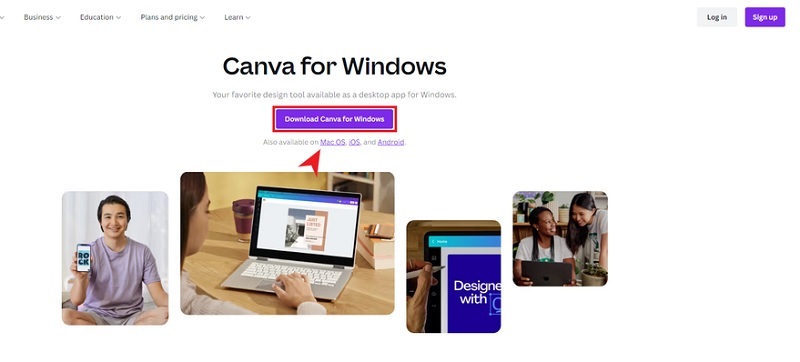
Bước 1: Đầu tiên, bạn hãy truy cập vào đường link bên dưới để tải phần mềm Canva cho máy tính:
https://www.canva.com/download/windows/
Tại giao diện mới hiển thị, bạn chọn vào dòng chữ Download Canva for Windows.
Phần mềm chỉnh sửa ảnh canva
Hoặc đối với trường hợp máy tính của bạn chạy hệ điều hành Macbook, bạn hãy chọn phiên bản Canva cho MacOS rồi nhấn vào mục Download Canva for Mac.
Bước 2: Hãy chờ đợi trong giây lát đến khi quá trình tải phần mềm về thiết bị hoàn tất. Bạn click chuột lên file vừa được tải về nằm ở vị trí góc dưới bên trái màn hình. Bạn nhấn nút Run để quá trình cài đặt phần mềm được bắt đầu.
Bước 3: Cho đến khi quá trình cài đặt Canva cho máy tính hoàn tất. Bạn hãy chọn phương thức đăng nhập vào phần mềm mà bạn muốn. Ở bài viết này, Dichvuphotoshop.net sẽ chọn cách đăng nhập thông qua tài khoản Google.

Chỉnh sửa hình ảnh trên canva
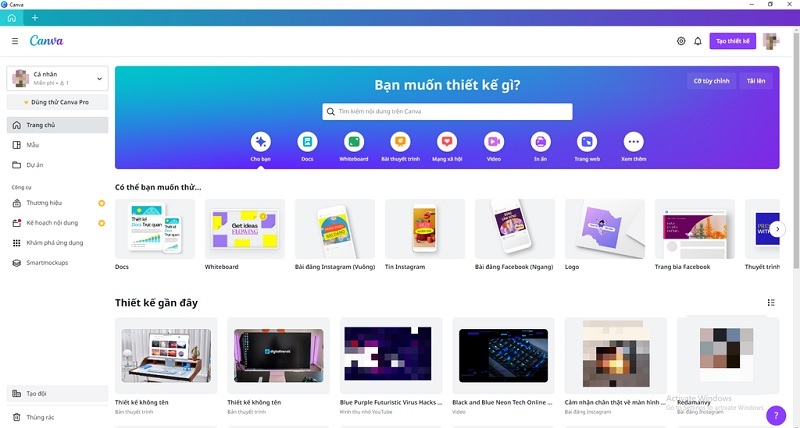
Bước 4: Như vậy là bạn đã tải và đăng nhập vào Canva thành công. Với giao diện phần mềm được hiển thị như sau:
Cách chỉnh sửa ảnh bằng canva
Tải Canva về điện thoại
Cũng tương tự như trên máy tính, phần mềm Canva còn hỗ trợ cho cả điện thoại hệ điều hành Android và iOS. Nên các bạn có thể dễ dàng tải phần mềm Canva cho điện thoại thông qua các bước như sau:
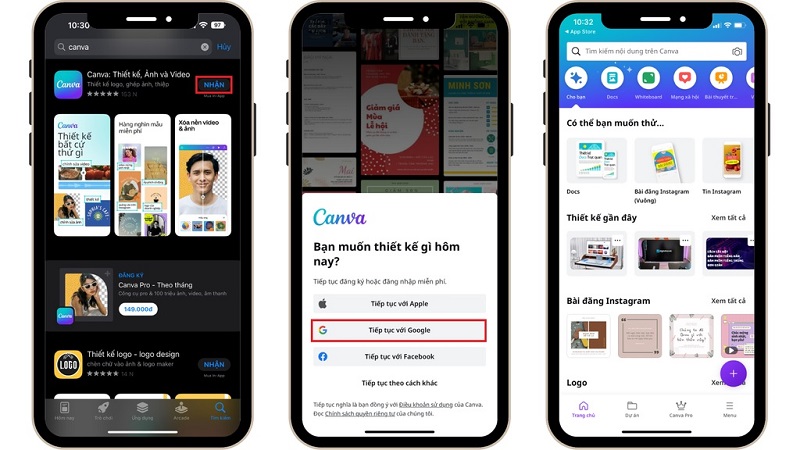
Bước 1: Bạn truy cập vào App Store đối với iPhone và vào CH Play đối với Android. Sau đó, bạn nhập từ khóa Canva vào thanh tìm kiếm.
Bước 2: Sau đó, bạn nhấn vào nút Nhận hoặc nút Cài đặt nằm bên cạnh phần mềm Canva vừa được hiển thị dưới kết quả tìm kiếm. Hãy chấp nhận với các điều khoản để quá trình tải phần mềm được tiếp tục.
Bước 3: Lúc này, bạn hãy chờ đợi cho đến khi phần mềm được tải và cài đặt hoàn tất trên thiết bị. Sau đó, bạn hãy chọn phương thức đăng nhập vào tài khoản Canva mà bạn muốn. Sau khi thực hiện hoàn tất những thao tác trên là bạn đã có thể truy cập vào sử dụng phần mềm chỉnh sửa ảnh Canva trên điện thoại thành công.
Sửa ảnh bằng canva
Bật mí một số cách chỉnh sửa ảnh bằng Canva cơ bản nhất
Chỉnh ảnh bằng canva là một công cụ rất hữu ích dành cho người dùng. Hôm nay, Dịch Vụ Photoshop sẽ hướng dẫn đến các bạn một số cách chỉnh sửa hình ảnh trên canva cơ bản nhất dành cho người mới bắt đầu. Mời các bạn cùng theo dõi sau đây:
Cách thay đổi đối tượng trong ảnh bằng Canva
Trong quá trình sửa ảnh bằng canva, chắc chắn sẽ có nhiều trường hợp bạn gặp phải một số đối tượng không phù hợp trong hình ảnh. Vì vậy, bạn muốn thay đổi đối tượng sao cho phù hợp với tổng thể hình ảnh. Các bạn hãy yên tâm khi bạn có thể áp dụng 1 trong 3 cách như sau:
Thay đổi màu trong hình ảnh trên Canva bằng công cụ chỉnh màu
Thay đổi màu là một giải pháp hoàn hảo đối với trường hợp đối tượng trong hình ảnh của bạn không thể thay đổi. Khi muốn thay đổi màu trong hình ảnh trên Canva, các bạn chỉ cần thao tác như sau:
Bước 1: Bạn mở phần mềm Canva lên trên thiết bị. Sau đó, bạn nhấn vào biểu tượng dấu cộng nằm bên dưới thanh công cụ.
Bước 2: Tiếp theo, bạn hãy nhấn vào mục Cỡ tùy chỉnh rồi chọn kích cỡ sao cho phù hợp với thiết kế của bạn. Hãy chọn Tạo thiết kế mới để tiếp tục.
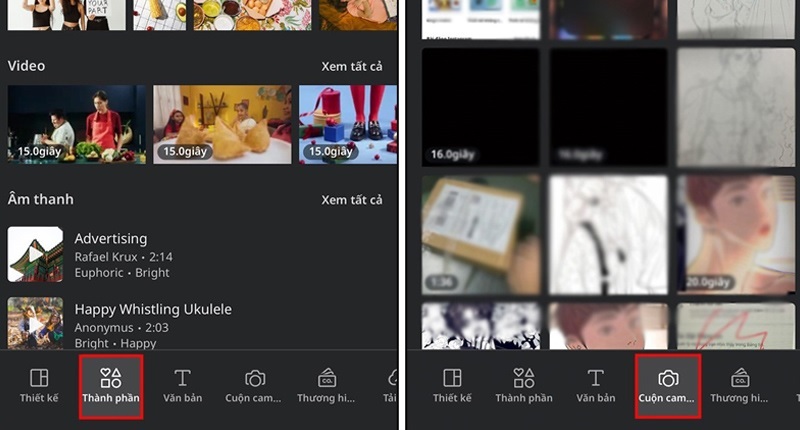
Bước 3: Tại trình chỉnh sửa của công cụ, bạn có thể chọn vào Thành phần để sử dụng hình ảnh có sẵn trên phần mềm Canva. Hoặc bạn có thể chọn vào mục Cuộn camera để chọn hình ảnh bất kỳ trong bộ sưu tập trên điện thoại.
Bước 4: Cuối cùng, bạn nhấn vào hình ảnh đã chọn để tiến hành chèn vào thiết kế >> Chọn vào mục Điều chỉnh rồi chỉnh lại theo màu sắc mà bạn muốn để hoàn tất.
Edit ảnh bằng canva
Thay đổi đối tượng thiết kế trên phần mềm Canva
Khi áp dụng cách này, các bạn không chỉ điều chỉnh màu sắc mà còn có thể xóa các đối tượng trong hình ảnh thông qua công cụ chỉnh sửa ảnh với canva. Cụ thể với các thao tác như sau:
Bước 1: Tại mục Thiết kế trong phần mềm, bạn hãy tìm kiếm và chọn vào mẫu thiết kế bất kỳ mà bạn muốn. Sau đó, bạn nhập từ khóa liên quan vào khung tìm kiếm tương tự như hình bên dưới:
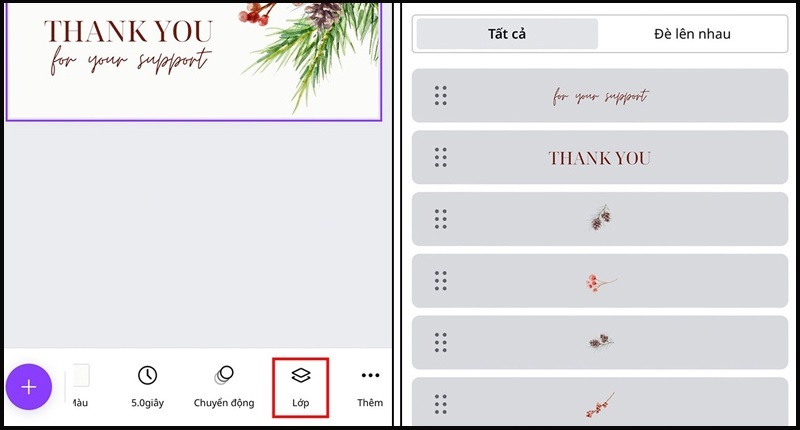
Bước 2: Tại giao diện mới, bạn chọn vào công cụ Lớp để có thể kiểm qua những thành phần đã được sử dụng trong thiết kế mẫu.
Chỉnh sửa ảnh với canva
Bước 3: Tại đây, bạn chỉ cần chọn đối tượng trong hình ảnh cần thay đổi. Sau đó, bạn có thể thay đổi kiểu văn bản, cỡ chữ, màu hoặc định dạng cho đối tượng một cách dễ dàng.
Thay đổi đối tượng trong hình ảnh bằng công cụ Canva AI
Khi bạn muốn thay đổi một đối tượng trên hình ảnh vừa được bạn chèn vào hoặc đối tượng bất kỳ có sẵn trong mẫu thiết kế. Bạn hãy thực hiện như sau:
Bước 1: Bạn mở phần mềm Canva lên trên thiết bị. Sau đó, nhấn vào biểu tượng dấu cộng nằm ở bên dưới màn hình.
Bước 2: Khi trình chỉnh sửa hiển thị, bạn tải hình ảnh muốn chỉnh sửa lên từ điện thoại bằng cách chọn vào Cuộn camera.
Bước 3: Tiếp theo, bạn lần lượt chọn vào Hiệu ứng >> Chọn mục Chỉnh sửa Magic.
Bước 4: Lúc này, bạn hãy bôi đen vùng ảnh mà bạn muốn chỉnh sửa và nhấn nút Tiếp tục.
Bước 5: Sau đó, bạn nhập nội dung cần thay đổi đối tượng vào phần khung và nhấn nút Tạo.
Bước 6: Nếu đã hài lòng với kết quả vừa được tạo, bạn hãy nhấn nút Xong. Hoặc bạn có thể chọn vào nút Tạo kết quả mới cho đến khi nào nhận được kết quả ưng ý nhất và nhấn nút Xong để hoàn tất.
Cách ghép ảnh online trên Canva
Khi bạn cần chỉnh sửa ảnh canva. Cụ thể hơn là ghép ảnh online trên máy tính. Vậy bạn có thể áp dụng theo các thao tác đơn giản được Dịch Vụ Photoshop hướng dẫn như sau:
Bước 1: Bạn truy cập vào website Canva.com hoặc bạn cũng có thể thực hiện bằng phần mềm trên máy tính, điện thoại.
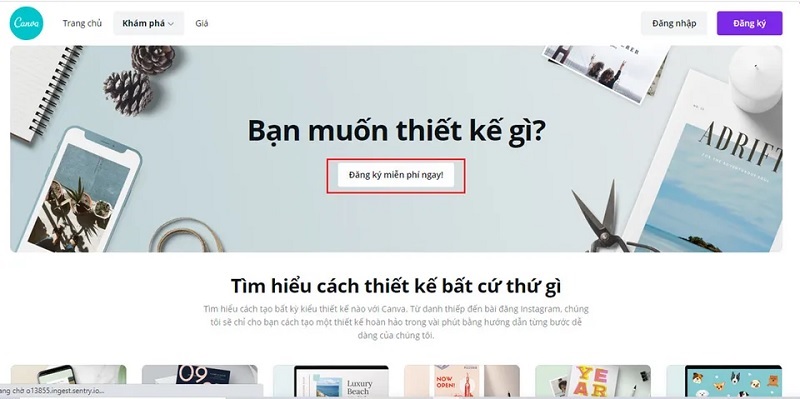
Bước 2: Khi giao diện trang chủ của công cụ Canva được hiển thị, bạn nhấn vào nút Đăng ký miễn phí. Hoặc bạn có thể đăng nhập vào Canva nhanh chóng bằng tài khoản Facebook, Google.
Cách ghép ảnh trên Canva
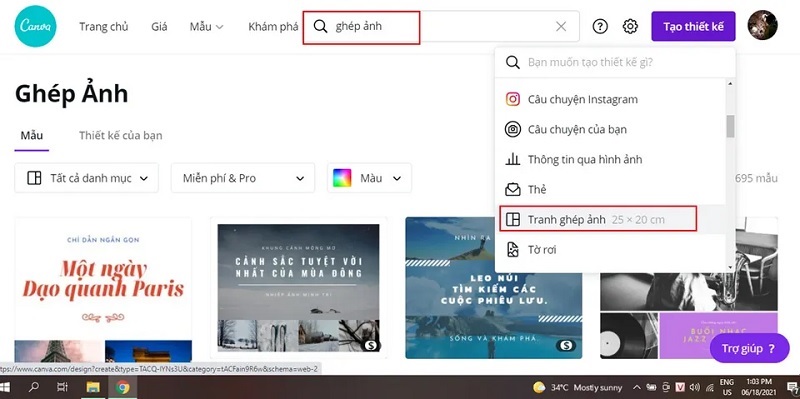
Bước 3: Phần mềm Canva sẽ hỗ trợ cho người dùng ghép ảnh thông qua những mẫu có sẵn hay hình ảnh bạn tự thiết kế. Để chọn loại thiết kế, bạn chỉ cần nhấn vào nút Tạo thiết kế nằm ở góc trên bên phải màn hình. Sau đó, bạn chọn vào mục Tranh ghép ảnh. Hoặc bạn có thể nhập từ khóa Tranh ghép ảnh lên thanh tìm kiếm.
Cách ghép ảnh bằng Canva
Bước 4: Tại danh sách kết quả vừa được hiển thị, bạn hãy tham khảo và chọn vào mẫu ghép ảnh mà bạn muốn.
Lưu ý: Tốt nhất là bạn nên chọn các mẫu miễn phí. Nếu bạn chọn các mẫu thiết kế có kèm theo biểu tượng dấu vương miện, bạn cần phải trả một mức phí tương ứng.
Bước 5: Đối với những mẫu thiết kế có sẵn, bạn có thể điều chỉnh lại màu sắc, kiểu font chữ, kích thước chữ hoặc thay đổi hình ảnh khác mà bạn muốn.
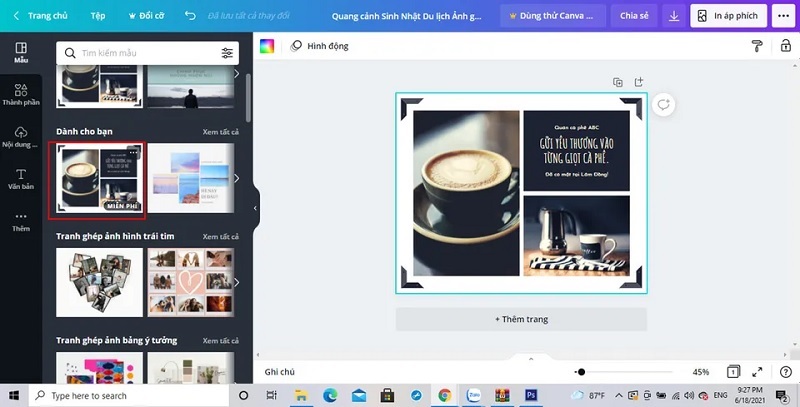
Ghép ảnh trên Canva
Đối với trường hợp muốn thay đổi ảnh mặc định, bạn có thể thực hiện theo 2 phương án.
(1) Bạn có thể sử dụng hình ảnh miễn phí trong phần mềm Canva bằng nhấn vào Ảnh nằm ở bên trái màn hình.
(2) Bạn nhấn vào mục Nội dung tải lên rồi chọn vào nút Tải nội dung lên. Sau đó, chọn vào hình ảnh trên máy tính mà bạn muốn sử dụng.
Tiếp theo, bạn kéo thả hình ảnh đến vị trí mà bạn muốn chèn. Hãy nhớ nhấn giữ và kéo hình ảnh đến biểu tượng thùng rác để xóa hình ảnh khi cần thiết.
Khi muốn chèn thêm văn bản cho hình ảnh, bạn nhấn vào mục Văn bản nằm ở cột bên trái. Sau đó, bạn chỉ cần nhập nội dung vào là được.
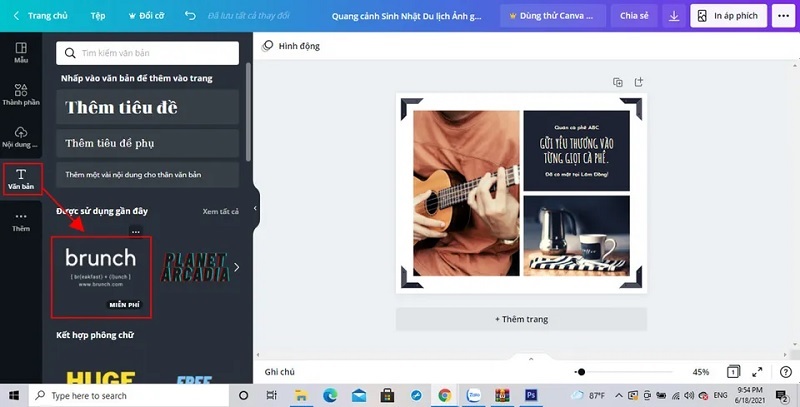
Ghép ảnh bằng Canva
Bên cạnh đó, bạn cũng có thể thay đổi font chữ, kích thước và màu sắc cho chữ thông qua những tính năng ở thanh công cụ.
Để xem trước hình ảnh sau khi chỉnh sửa ảnh bằng canva, bạn hãy chọn vào biểu tượng 2 mũi tên nằm ở góc dưới bên phải màn hình. Hoặc nhấn tổ hợp phím Ctrl + Alt + P trên bàn phím.
Bước 6: Cuối cùng, bạn nhấn vào biểu tượng tải xuống để lưu lại hình ảnh trên thiết bị. Hoặc nhấn nút Chia sẻ để gửi ảnh đến người dùng khác mà bạn muốn.
Đó là một vài thao tác cơ bản mà người dùng thường thực hiện khi chỉnh ảnh bằng canva. Các bạn có thể tham khảo và thực hiện dễ dàng.
Kết luận
Như vậy là Dịch Vụ Photoshop vừa bật mí đến các bạn một số cách chỉnh sửa ảnh bằng Canva đơn giản nhất dành cho người mới bắt đầu. Hy vọng rằng đây là những kiến thức hữu ích và thủ thuật hay giúp ích cho các bạn trong quá trình chỉnh sửa hình ảnh nhé!



Để lại Bình luận